
はじめに
WordPressのインストールは
- レンタルサーバが提供している方法(例、簡単インストールボタンを押すだけなど)
- 自分でイチから頑張る方法
があります。今回は2の”自分でイチから頑張る方法”でやってみます。
WordPressの動作環境
本家のサイトから抜粋すると
PHP と MySQL が動くサーバーであればどんなものでも WordPress は動きます。
https://ja.wordpress.org/about/requirements/
なんかカッコいいです。
データベースをつくる
MySQLが必要とあるので、MySQLデータベースをつくります。
例は、ロリポップでデータベース作成してみます。
[レンタルサーバがロリポップの場合]
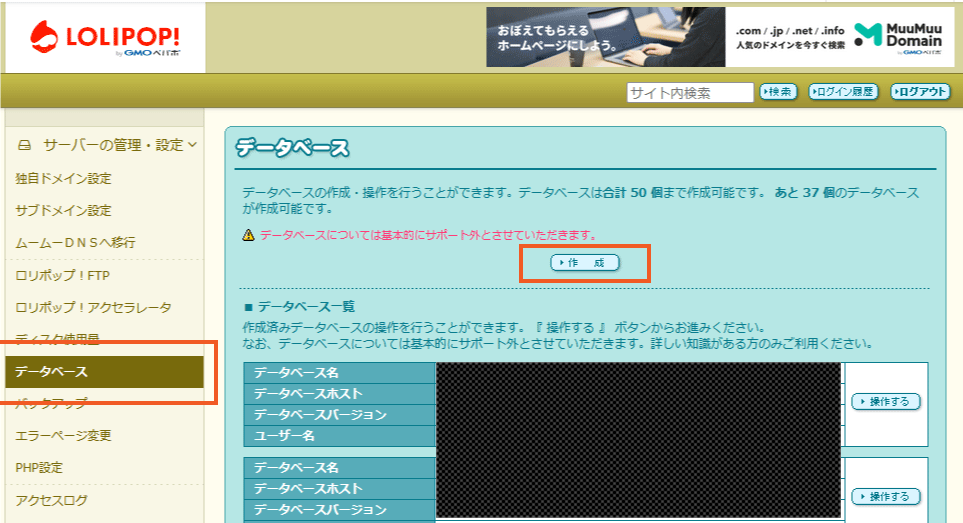
ロリポップの場合は、ユーザページから数回のクリックでデータベースを作成できます。簡単です。
- ロリポップのユーザページ にログイン
- 左メニューの「データベース」ー「新規作成」ボタンをクリックして、画面の指示に従いデータベースを作成します。
プログラムをダウンロード
- 本家wordpress(日本語サイト) からプログラムをダウンロード
- ダウンロードした圧縮ファイルをアップロード
- サーバで解凍
// sshでサーバにログイン
// 解凍
$ unzip wordpress-6.1.1-ja.zip
WordPressの初期設定
データベース接続情報を設定する
WordPressは、wp-config.phpファイルに記載されたデータベースの接続情報を取得します。
wp-config.phpファイルを作成します。
1、wp-config-sample.php をリネームして wp-config.php とする
$ mv wp-config-sample.php wp-config.php2、wp-config.php を編集(太字部分を編集する)
/** WordPress のためのデータベース名 */
define( 'DB_NAME', 'database_name_here' );
/** MySQL データベースのユーザー名 */
define( 'DB_USER', 'username_here' );
/** MySQL データベースのパスワード */
define( 'DB_PASSWORD', 'password_here' );
/** MySQL のホスト名 */
define( 'DB_HOST', 'localhost' );
3、wp-config.php のアクセス権変更
データベース情報を他人に見られて、データベースにいたずらされると困るため、wp-config.phpのアクセス権限を 400 にします。400 じゃなくてもいいです。環境にあわせてアクセス権限は選択してください。
動作確認
ドキドキしながら、URLにアクセスしてwordpressの初期画面が開くことを確認する。

コメント