前提
iOSアプリ向けのアプリ申請とする。
アプリ申請手順
AppStoreで表示されるアプリのスクリーンショットを用意する
iOSでアプリを申請する際に、スクリーンショットが必須のため用意します。
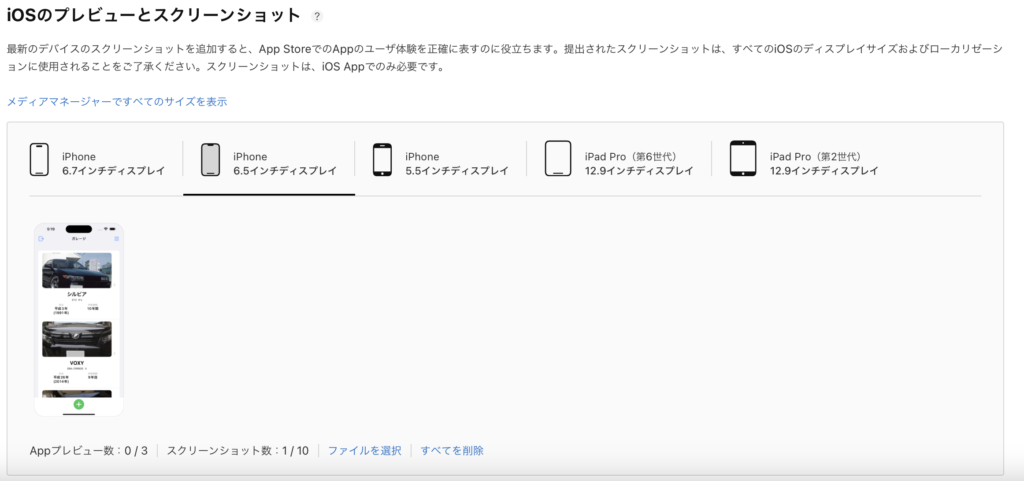
用意するアプリのスクリーンショットのサイズについて
6.5インチと5.5インチサイズが必須で用意するサイズになります。
| デバイスのサイズ | スクリーンショットのサイズ |
|---|---|
| 6.5インチ | 1284 x 2778 ピクセル |
| 5.5インチ | 1242 x 2208 ピクセル |
6.5インチ、5.5インチのみ設定してある状態で、上記以外のデバイスがアクセスしたときは、拡大、縮小して表示するようです。
作成例
iPhoneシミュレータのキャプチャ機能を使う
iPhoneシミュレータのキャプチャを使うと、サイズ調整が不要です。本来は、デザイナーさんに作成してもらうのが一番良いと思いますが、金銭的なものがあるので。
| 5.5インチサイズ | iPhone 8 Plus |
| 6.5インチサイズ | iPhone 11 Pro Max |
| 6.7インチサイズ | iPhone 14 Pro Max |
AppStore用のAppIDを用意
AppStoreConnectから、申請するアプリ用のAppIDを作成する。アプリごとに、AppIDが必要です(1対1の関係)
メモ:AppStore用のAppIDは、*は使えない。
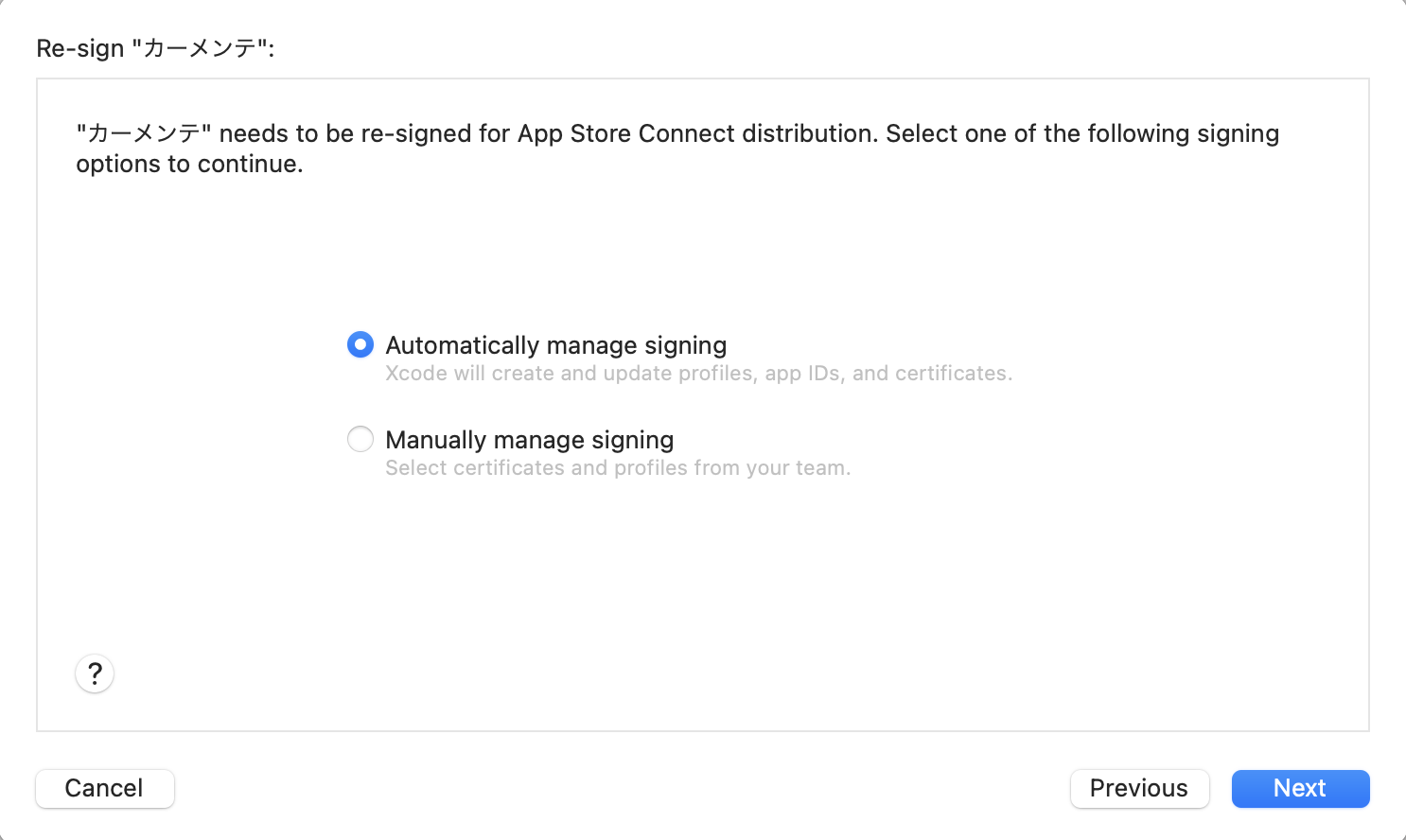
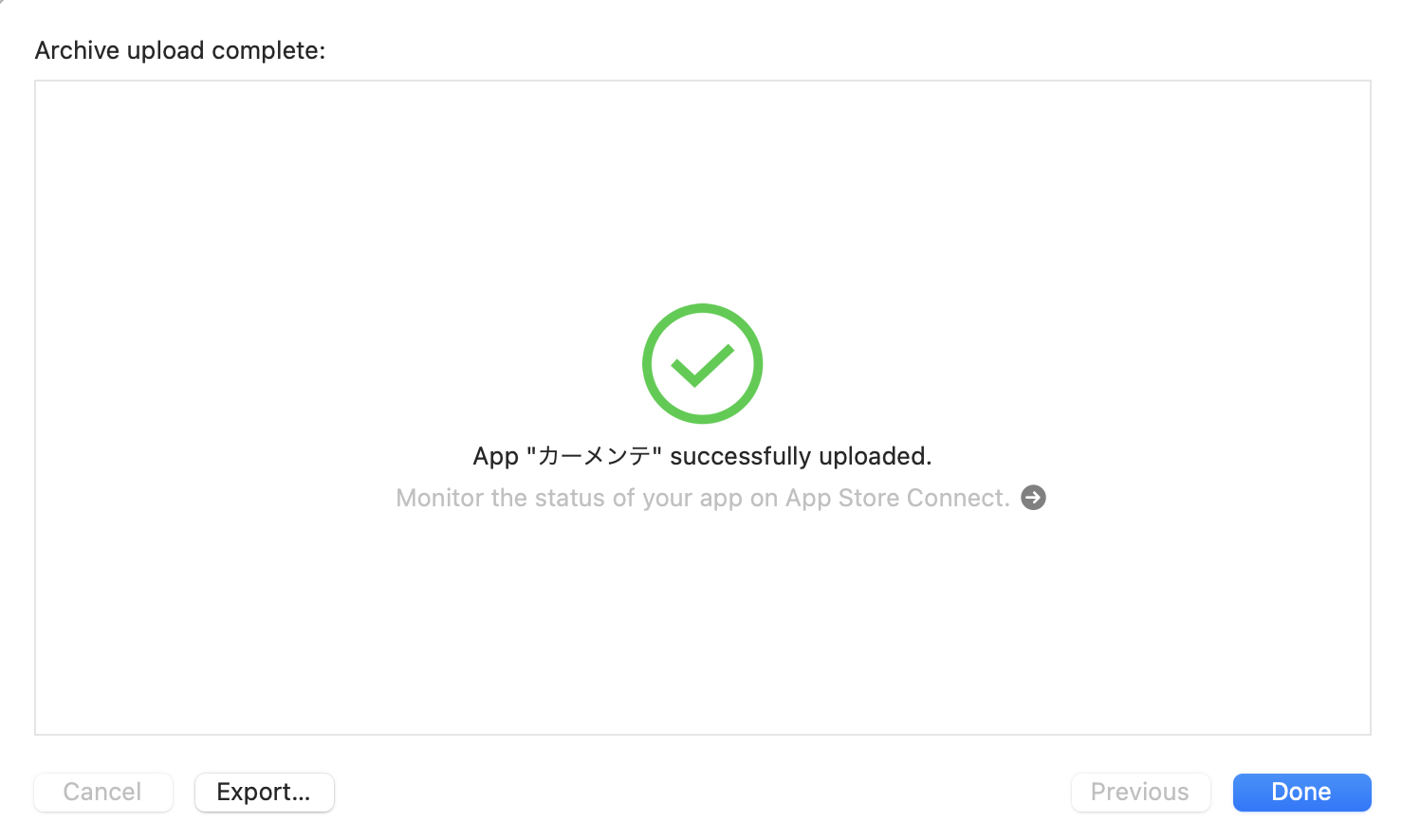
AppStore用にアプリをビルド
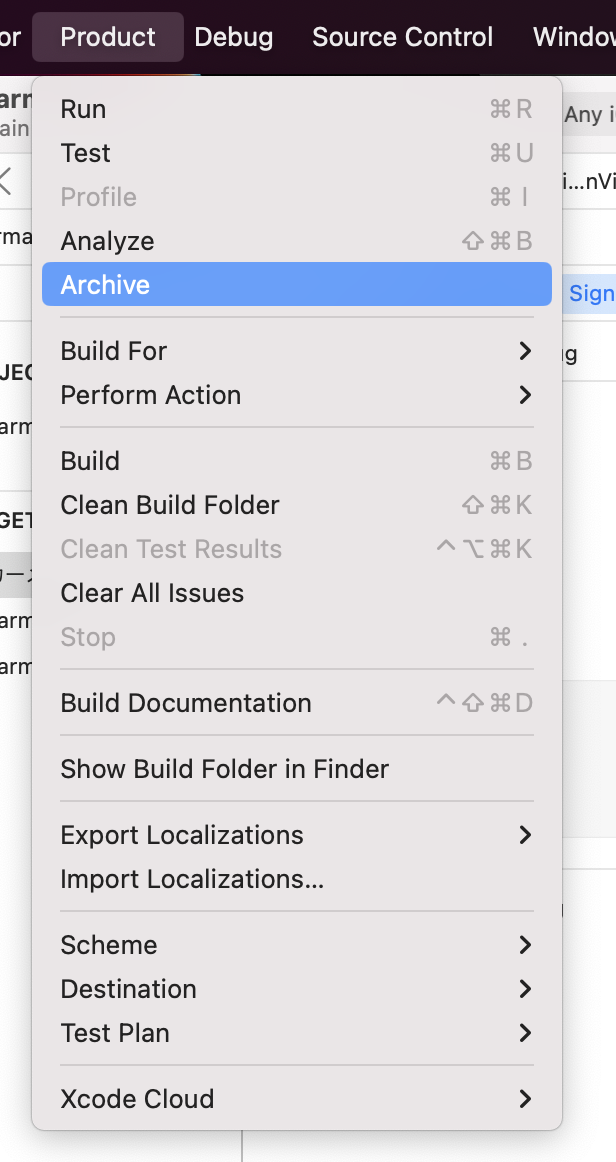
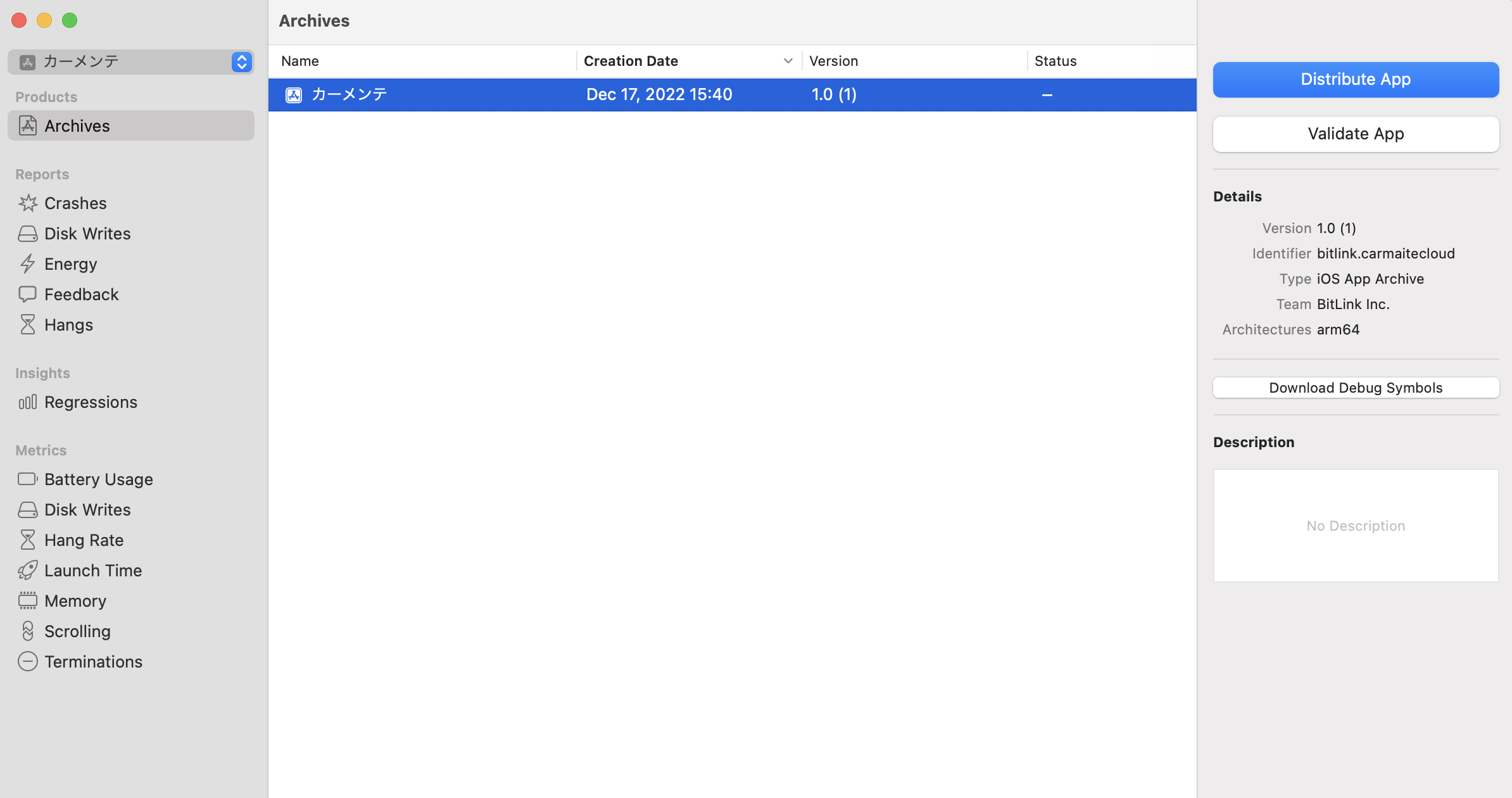
- Xcodeの [Product] – [Archive] を選択する
- [Distribute App] をクリックする
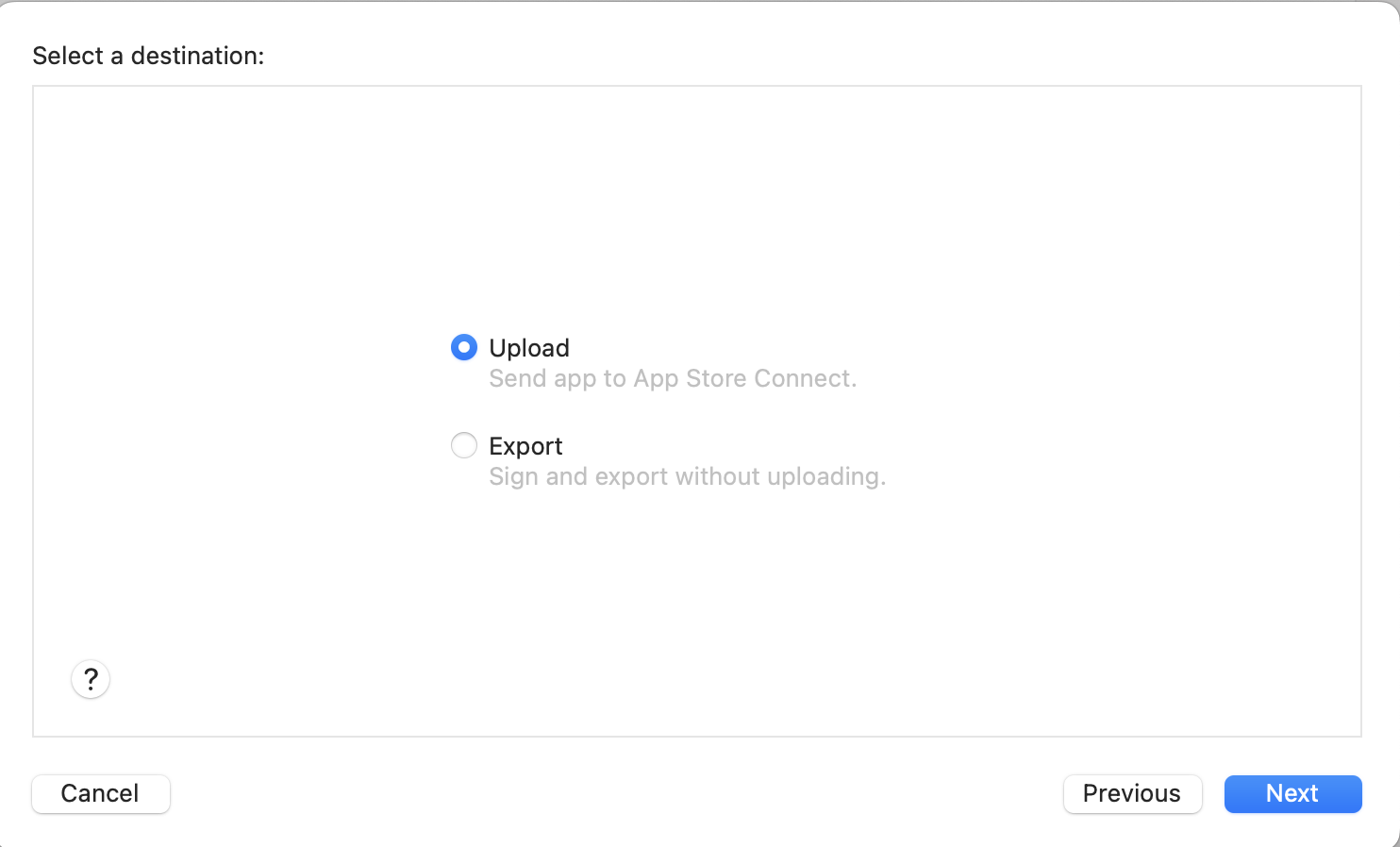
- App Store Connect が選択されていることを確認して、[Next] をクリックする
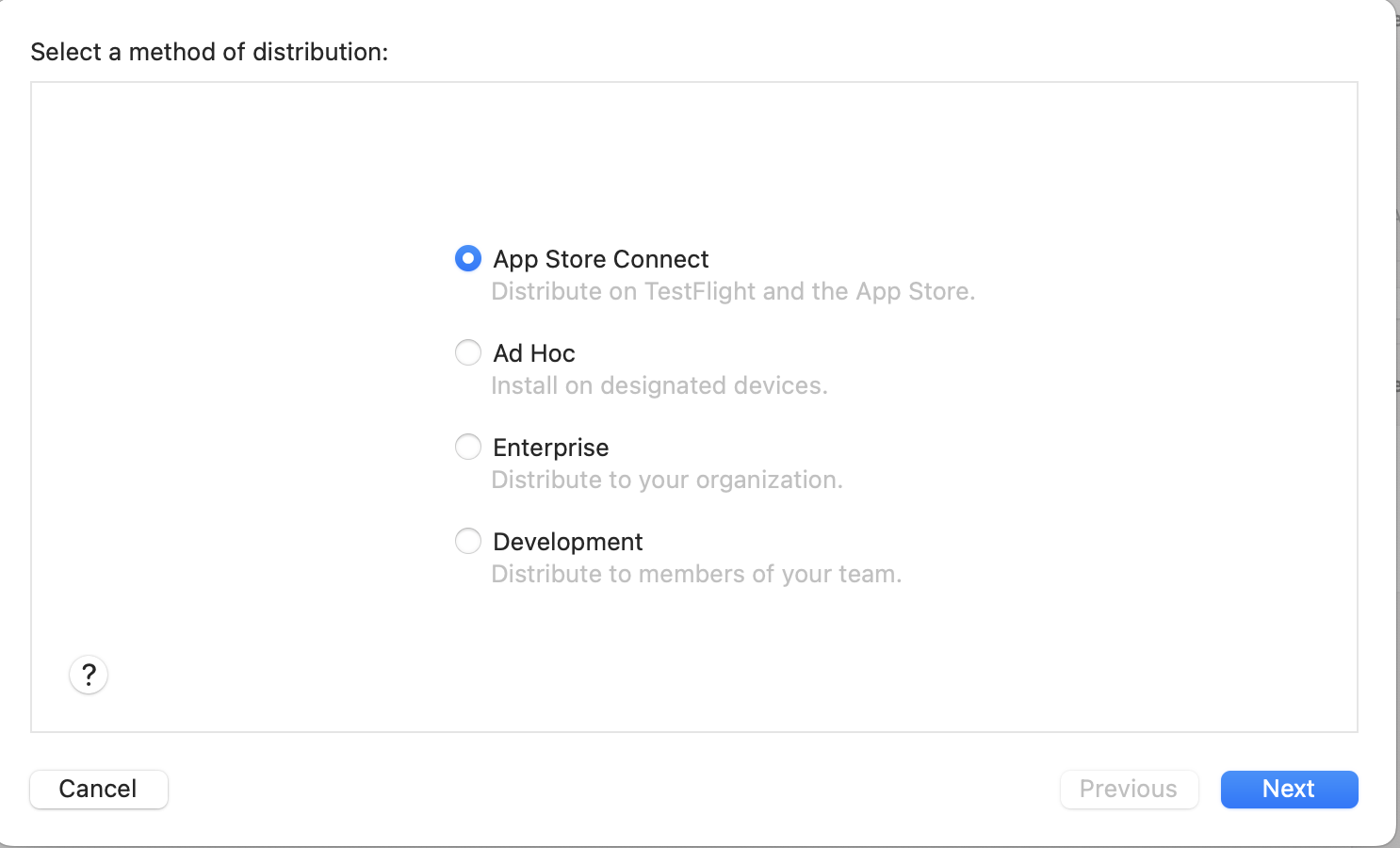
- App Store Connect:TestFlight or AppStore に配信する場合
- Ad Hoc:登録したデバイスのみにインストールする場合
- Enterprise:社内向けに配信する場合
- Development:チームメンバーに配信する場合
- Uploadが選択されているのを確認したら、[Next]をクリックする
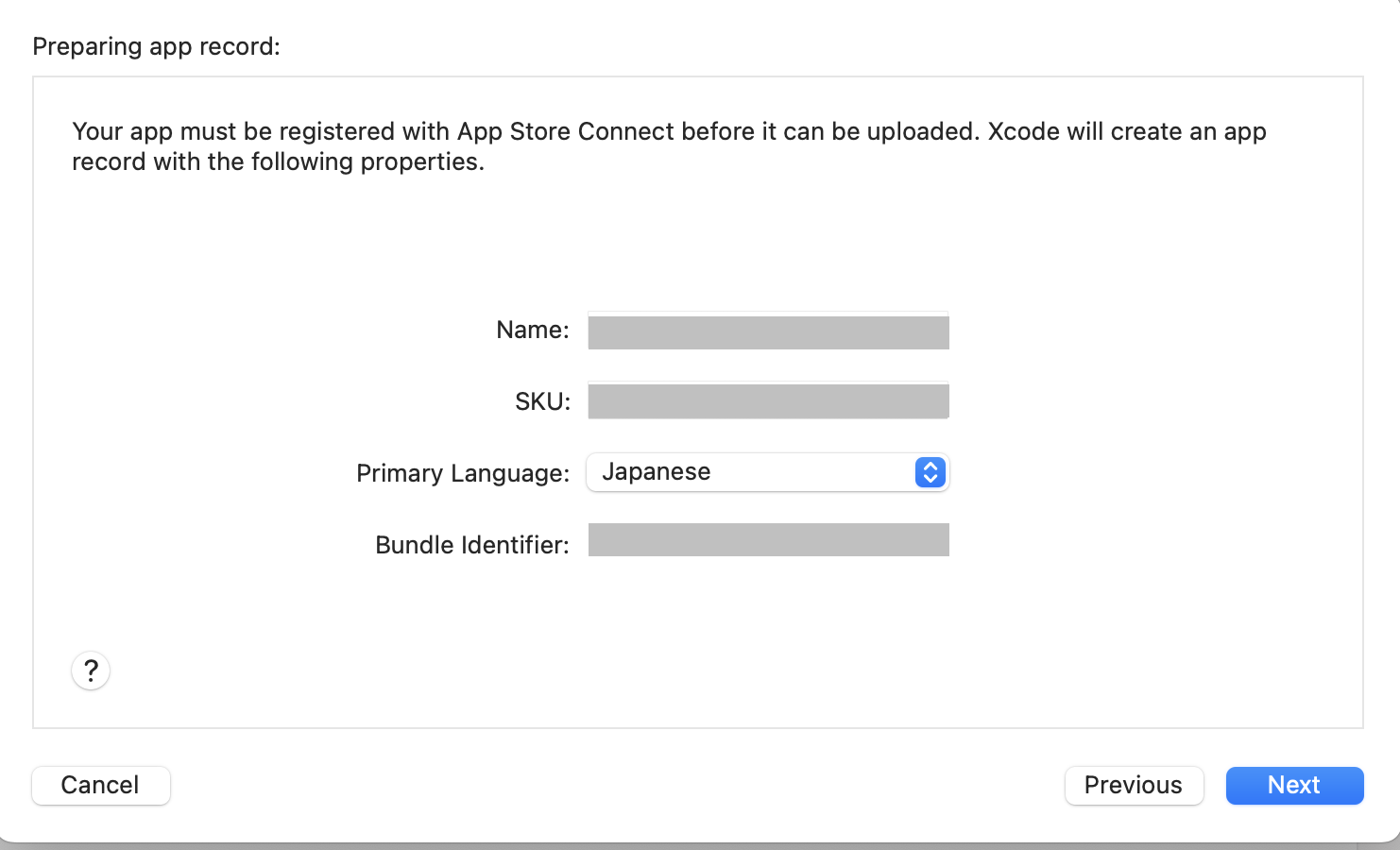
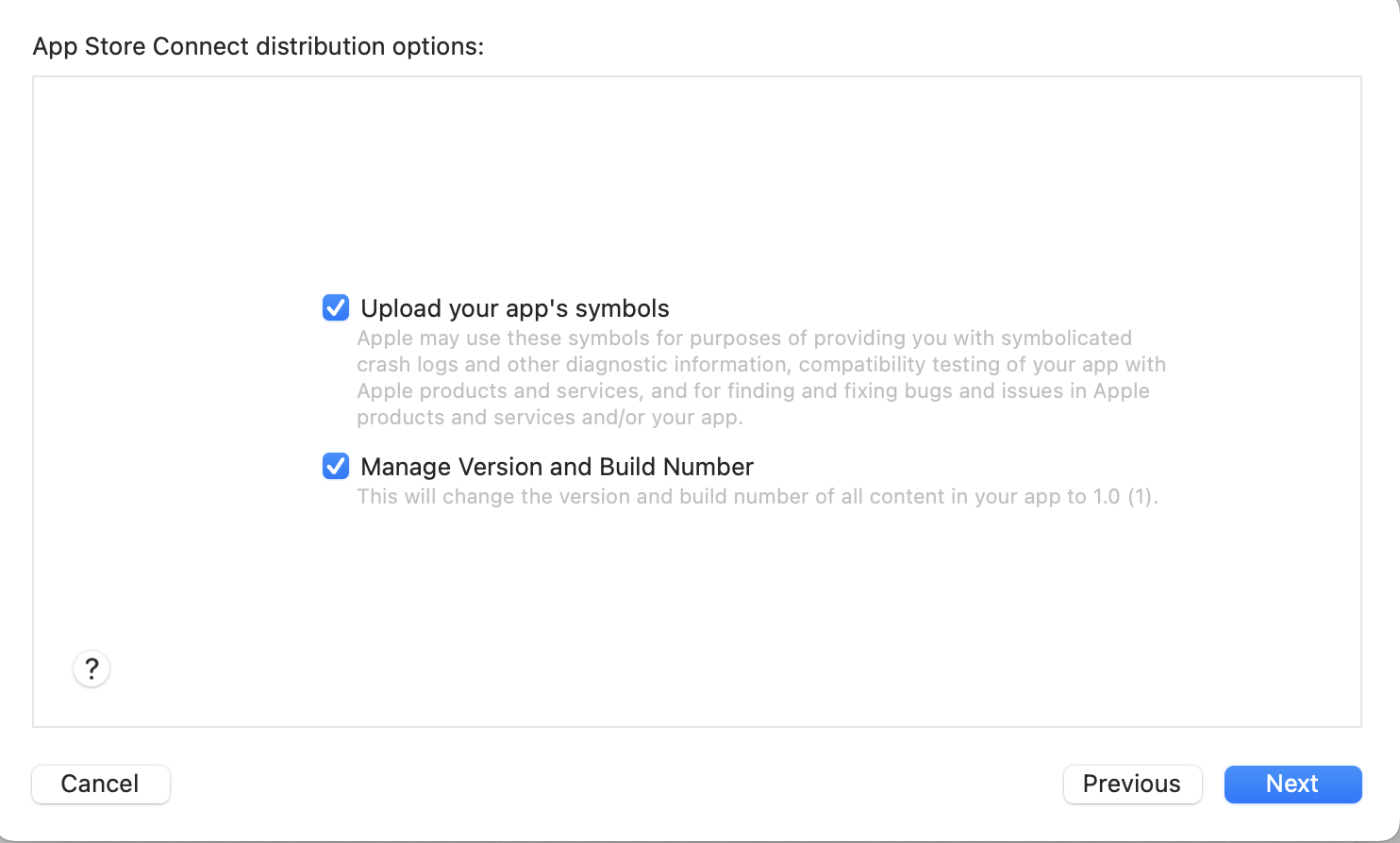
- 内容を確認して問題なければ、[Next]をクリックする
AppStoreConnectでビルドしたソースを登録
以下の手順は、スクリーンショットを撮り忘れと、記憶で記載しているため真実と異なる可能性があります。
- Webブラウザで、AppStoreConnectにログイン
- [マイApp] の +ボタンをクリックする
- 内容を確認して入力する
- バンドルIDは、一般のApp情報で入力した値と、Xcodeで入力した値が同じであること
- ビルド項目に、ソースが登録されているので、コンプライアンスに回答する
登録漏れがなければ[審査待ち]のステータスになる
[審査待ち] – [審査中] とステータスは更新されていきます

コメント